Dokümanlarınız Analiz Ajanı ile Analiz Edin
Analiz Ajanı Nedir?
Analiz Ajanı; farklı formatlardaki dosyaların yapay zekâ desteğiyle incelenmesini, verilerin analiz edilmesini ve elde edilen sonuçların çeşitli dosya formatlarında oluşturulmasını sağlayan bir özelliktir.
Kullanıcılar herhangi bir kod, formül veya teknik işlem kullanmadan yükledikleri dosyalar hakkında soru sorabilir; özet, tablo, karşılaştırma, grafik, rapor veya sunum oluşturabilir.
Analiz Ajanı, özellikle büyük hacimli Excel dosyalarının daha kolay incelenmesini ve analiz edilmesini sağlar. Analiz süresi ve işlenebilecek veri miktarı; dosyanın yapısına ve sistem kaynaklarına bağlı olarak değişebilir.
Desteklenen Dosya Türleri
Analiz Ajanına aşağıdaki dosya türleri eklenebilir:
| Dosya türü | Desteklenen uzantılar |
|---|---|
| Metin tabanlı veri dosyaları | .csv, .tsv |
| Excel dosyaları | .xlsx, .xls, .xlsm |
| Yapılandırılmış veri dosyaları | .json |
| PDF belgeleri | .pdf |
| Word belgeleri | .docx |
Desteklenen Çıktı Türleri
Analiz sonucunda aşağıdaki formatlarda çıktı oluşturulabilir:
- Excel
- HTML
- PowerPoint (
.pptx)
Analiz Ajanı Nasıl Kullanılır?
1. Analiz Ajanını Açın
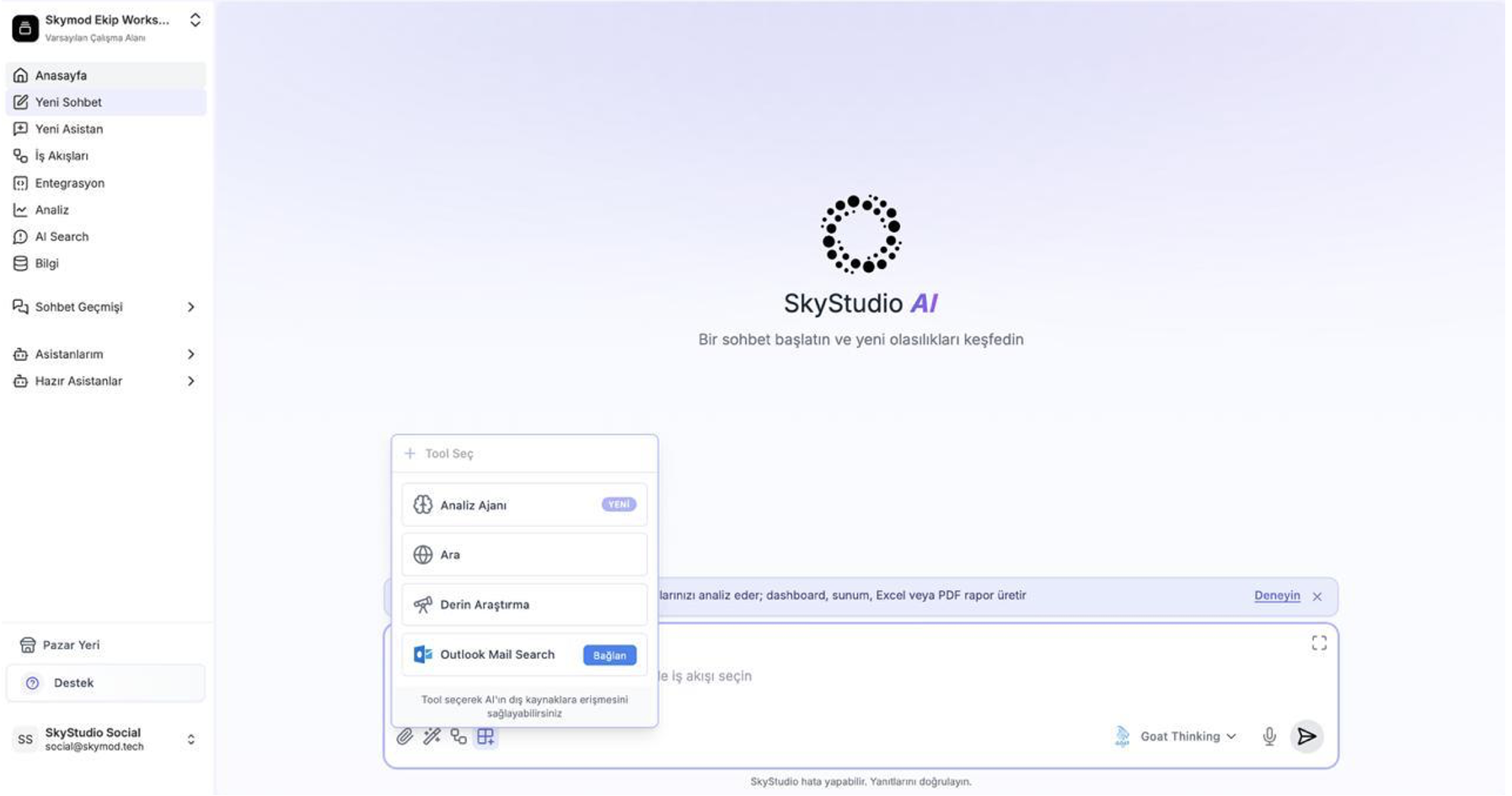
Sohbet ekranındaki mesaj alanının yanında bulunan Araçlar ikonuna tıklayın.
Açılan listeden Analiz Ajanı seçeneğini seçin.
Yeni bir analiz başlatabilir veya daha önce başlatılmış bir analiz üzerinden devam edebilirsiniz.
2. Dosyalarınızı Ekleyin
Analiz Ajanını seçtikten sonra mesaj alanının yanında bulunan + ikonuna tıklayın.
Açılan seçeneklerden dosya ekleme seçeneğini kullanarak analiz etmek istediğiniz dosyaları seçin.
Analiz Ajanı aşağıdaki dosya türlerini destekler:
- CSV
- TSV
- XLSX
- XLS
- XLSM
- JSON
- DOCX
Dosyalar eklendiğinde dosya adları sohbet ekranında görüntülenir.

Dosya yükleme sınırları: Analiz Ajanına yüklenebilecek dosya sayısı için belirlenmiş bir adet sınırı bulunmamaktadır. Dosya boyutu için sabit bir sınır belirtilmemekle birlikte, büyük dosyalarda yükleme ve analiz süresi dosyanın yapısına ve sistem kaynaklarına bağlı olarak değişebilir.
İpucu: Büyük hacimli Excel dosyalarını doğrudan ekleyebilirsiniz. Analiz süresi, dosyanın yapısına ve içerdiği veri miktarına bağlı olarak değişebilir.
3. Yapılmasını İstediğiniz İşlemi Yazın
Dosyalar eklendikten sonra mesaj alanına yapılmasını istediğiniz işlemi açık ve anlaşılır şekilde yazın.
Örnek istekler
- “Bu dosyadaki satış verilerini analiz et.”
- “Aylara göre toplam satışları hesapla.”
- “En çok satış yapan beş ürünü belirle.”
- “Eksik veya hatalı kayıtları bul.”
- “Bu dokümanı özetle.”
- “Dosyadaki bilgileri karşılaştırmalı bir tabloya dönüştür.”
- “Satış eğilimlerini grafiklerle göster.”
- “Bu verilerden yönetici özeti oluştur.”
İstek ne kadar ayrıntılı yazılırsa Analiz Ajanı tarafından oluşturulan sonuç da o kadar hedefe uygun olur.
4. Analiz Sonucunu İnceleyin
İstek gönderildikten sonra Analiz Ajanı eklenen dosyaları inceler ve sonucu ekranda gösterir.
Oluşturulan sonuç aşağıdaki içerikleri kapsayabilir:
- Veri özeti
- Hesaplamalar
- Karşılaştırmalar
- Tablolar
- Grafikler
- Eğilim analizleri
- Eksik veya tutarsız veri tespitleri
- Doküman özeti
- Rapor metni
- Sunum içeriği
İlk sonuç yeterli değilse aynı analiz içerisinde ek talimat verebilirsiniz.
Örnek ek talimatlar
- “Sonuçları bölgelere göre ayır.”
- “Yalnızca 2026 yılına ait kayıtları kullan.”
- “Tabloya yüzde değişim sütunu ekle.”
- “Grafiklere daha açıklayıcı başlıklar ekle.”
- “Raporu daha kısa ve yönetici sunumuna uygun hâle getir.”
Aynı analiz içerisinde devam ettiğiniz sürece dosyaları yeniden eklemeniz gerekmez.
Çıktı Dosyası Oluşturma
Analiz tamamlandıktan sonra sonucu bir dosya olarak almak için istediğiniz çıktı formatını mesajınızda belirtin.
Analiz Ajanı aşağıdaki çıktı türlerini destekler:
- Excel
- HTML
- PowerPoint
Excel Çıktısı Oluşturma
Verileri tablo hâlinde almak, hesaplamaları saklamak veya daha sonra düzenlemek için Excel çıktısı kullanılabilir.
Örnek istek
“Analiz sonuçlarını Excel dosyası olarak oluştur. İlk sayfada özet, ikinci sayfada ayrıntılı veriler, üçüncü sayfada grafikler yer alsın.”
Analiz Ajanı, verilen talimata göre bir Excel dosyası oluşturur.
PDF Çıktısı Oluşturma
Düzeni korunmuş ve paylaşılabilir bir rapor hazırlamak için PDF çıktısı kullanılabilir.
Örnek istek
“Bu analizden başlıklar, tablolar ve grafikler içeren profesyonel bir PDF raporu oluştur.”
Raporun hedef kitlesi de belirtilebilir:
“Raporu üst yönetime sunulacak şekilde hazırla.”
HTML Çıktısı Oluşturma
Sonuçları web tarayıcısında görüntülemek veya web tabanlı bir rapor olarak kullanmak için HTML çıktısı tercih edilebilir.
Örnek istek
“Analiz sonuçlarını başlıklar, tablolar ve grafikler içeren HTML raporu olarak oluştur.”
PowerPoint Çıktısı Oluşturma
Analiz sonuçlarını sunum hâline getirmek için PowerPoint çıktısı kullanılabilir.
Örnek istek
“Bu verilerden 8 slaytlık bir PowerPoint sunumu oluştur. Sunumda yönetici özeti, temel bulgular, grafikler ve sonuç bölümü yer alsın.”
Daha uygun bir sunum oluşturulması için aşağıdaki bilgiler de belirtilebilir:
- Hedef kitle
- Slayt sayısı
- Sunum dili
- Kullanılacak başlıklar
- Sunumun ayrıntı seviyesi
- Grafik veya tablo tercihleri
Örnek Kullanım Senaryoları
Satış Verilerini Analiz Etme
Bir Excel veya CSV dosyası ekleyerek aşağıdaki talimat verilebilir:
“Satışları aylara, ürünlere ve bölgelere göre analiz et. En yüksek ve en düşük performans gösteren ürünleri belirle. Sonuçları grafiklerle birlikte Excel dosyası olarak oluştur.”
Anket Sonuçlarını İnceleme
Bir CSV, TSV veya Excel dosyası ekleyerek aşağıdaki talimat verilebilir:
“Anket cevaplarını analiz et. Memnuniyet oranlarını hesapla, en sık verilen cevapları belirle ve sonuçları PDF raporu olarak hazırla.”
Finansal Rapor Oluşturma
Bir Excel dosyası eklenerek aşağıdaki talimat verilebilir:
“Gelir ve giderleri aylara göre karşılaştır. Kârlılık oranlarını hesapla, önemli değişimleri açıkla ve sonucu yönetici sunumu olarak PowerPoint formatında oluştur.”
PDF veya Word Belgesini Özetleme
Bir PDF veya Word belgesi eklenerek aşağıdaki talimat verilebilir:
“Bu dokümanı incele. Ana başlıkları, önemli kararları, riskleri ve yapılması gereken işlemleri özetleyen bir PDF raporu oluştur.”
JSON Verisini Tabloya Dönüştürme
Bir JSON dosyası eklenerek aşağıdaki talimat verilebilir:
“JSON dosyasındaki kayıtları tabloya dönüştür. Verileri kategorilere göre grupla ve Excel dosyası olarak oluştur.”
Birden Fazla Dosyayı Karşılaştırma
Birden fazla desteklenen dosya eklenerek aşağıdaki talimat verilebilir:
“Eklediğim dosyalardaki verileri karşılaştır. Ortak ve farklı kayıtları belirle, değişimleri yüzde olarak hesapla ve karşılaştırmalı bir Excel raporu oluştur.”
Büyük Hacimli Excel Dosyalarını Analiz Etme
Büyük hacimli bir Excel dosyası eklenerek aşağıdaki talimat verilebilir:
“Bu Excel dosyasındaki verileri analiz et. Tüm erişilebilir kayıtları dikkate al ve özet bir rapor oluştur.”
Daha İyi Sonuç Almak İçin Öneriler
İsteğinizi Açık Şekilde Yazın
Genel bir talimat yerine yapılmasını istediğiniz işlemi ayrıntılı şekilde belirtin.
Genel istek:
“Bu dosyayı analiz et.”
Daha açıklayıcı istek:
“Satışları aylara göre grupla, önceki aya göre yüzde değişimi hesapla ve en çok büyüyen ürünleri listele.”
Kullanılacak Alanları Belirtin
Dosyada çok sayıda sütun veya bölüm varsa analizde kullanılacak alanları yazın.
Örnek
“Analizde Tarih, Ürün, Bölge, Satış Adedi ve Toplam Tutar sütunlarını kullan.”
Filtreleri Tanımlayın
Belirli bir dönem, kategori veya kayıt grubu incelenecekse bunu talebinize ekleyin.
Örnek
“Yalnızca Ocak-Haziran 2026 dönemine ait kayıtları analiz et.”
Hedef Kitleyi Belirtin
Hazırlanacak rapor veya sunumun kimler tarafından kullanılacağını yazabilirsiniz.
Örnek
“Raporu teknik ayrıntıya girmeden üst yönetime sunulacak şekilde hazırla.”
Çıktı Düzenini Açıklayın
Oluşturulacak dosyanın yapısını önceden belirtebilirsiniz.
Örnek
“Excel dosyasında Özet, Ayrıntılı Veriler ve Grafikler adında üç ayrı sayfa oluştur.”
Dosya Hazırlama Önerileri
Özellikle Excel, CSV ve TSV dosyalarında daha doğru sonuç alınması için aşağıdaki önerilere dikkat edilmelidir:
- Her sütunda açıklayıcı bir başlık bulunmalıdır.
- Aynı sütunda mümkün olduğunca aynı veri türü kullanılmalıdır.
- Boş satırlar ve gereksiz başlık alanları kaldırılmalıdır.
- Birleştirilmiş hücreler mümkün olduğunca kullanılmamalıdır.
- Tarih alanları tutarlı bir formatta yazılmalıdır.
- Sayısal değerler metin olarak kaydedilmemelidir.
- Aynı bilgiyi ifade eden farklı adlandırmalar standartlaştırılmalıdır.
- Excel dosyalarındaki tablolar düzenli ve kesintisiz olmalıdır.
Sık Karşılaşılan Durumlar
Dosya Eklenmiyor
Aşağıdaki kontrolleri yapın:
- Dosya uzantısının desteklenen türlerden biri olduğunu doğrulayın.
- Dosyanın bozuk veya parola korumalı olmadığını kontrol edin.
- Analiz Ajanı seçeneğinin aktif olduğundan emin olun.
- Dosyayı mesaj alanındaki + ikonu üzerinden eklediğinizi kontrol edin.
- Sayfayı yenileyerek dosyayı yeniden eklemeyi deneyin.
Analiz Beklenen Sonucu Vermiyor
Talebinizi daha ayrıntılı hâle getirin.
Yetersiz istek:
“Satışları incele.”
Daha açıklayıcı istek:
“2026 yılı satışlarını aylara göre grupla. Toplam satış tutarını, ortalama sipariş değerini ve önceki aya göre değişim oranını hesapla.”
Yanlış Sütunlar Kullanılıyor
Analizde kullanılacak sütunları açıkça belirtin.
Örnek
“Analizde yalnızca Tarih, Bölge ve Net Satış sütunlarını kullan. Açıklama sütununu dikkate alma.”
Çıktı Formatı Beklenenden Farklı
İstenen dosya formatını ve içeriği birlikte belirtin.
Örnek
“Sonucu PDF olarak değil, düzenlenebilir bir Excel dosyası olarak oluştur. Hesaplamalar ve grafikler ayrı sayfalarda yer alsın.”
Oluşturulan Dosyanın Değiştirilmesi Gerekiyor
Dosyayı yeniden oluşturmak yerine aynı analiz içerisinde değişiklik talep edebilirsiniz.
Örnek
“Oluşturduğun Excel dosyasındaki grafiklere veri etiketleri ekle ve aylık toplamları ayrı bir sayfada göster.”
Kapsamlı Örnek İstek
Aşağıdaki örnek, dosya analizi ve çıktı oluşturma işlemlerinin tamamını tek bir talimatla gerçekleştirir:
“Eklediğim satış dosyasını analiz et. Verileri aylara, bölgelere ve ürün kategorilerine göre grupla. Toplam satış tutarını, satış adedini, ortalama sipariş değerini ve aylık değişim oranını hesapla. En yüksek ve en düşük performans gösteren beş ürünü belirle. Eksik veya tutarsız kayıtları ayrı bir tabloda göster. Sonuçları Özet, Ayrıntılı Analiz, Veri Sorunları ve Grafikler adında dört sayfadan oluşan bir Excel dosyası olarak oluştur.”
Kullanım Özeti
- Sohbet ekranındaki Araçlar ikonuna tıklayın.
- Analiz Ajanı seçeneğini seçin.
- Mesaj alanının yanında bulunan + ikonuna tıklayın.
- Analiz etmek istediğiniz dosyaları ekleyin.
- Yapılmasını istediğiniz analizi yazın.
- Oluşturulan sonucu inceleyin.
- Gerekirse ek talimatlarla sonucu geliştirin.
- Excel, PDF, HTML veya PowerPoint çıktı türlerinden birini belirtin.
- Analiz Ajanının oluşturduğu dosyayı açın veya indirin.